


|
|
|
| Home | Introduce | How to | Column | Order | link | ||||||||||||||||||||
DSでWi-Fi通信
|
||||||||||||||||||||
 |
 |
 |
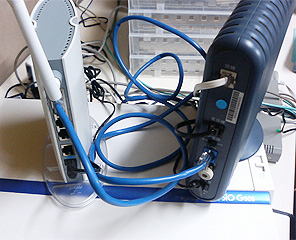
このあと今のADSLモデムルーター(下の写真の右はOCNセットのFUJITSU W4モデル)からのLANケーブル(普段はパソコンに直接刺さってる)をブリッジ化したアクセスポイントに接続。
次にアクセスポイントからパソコンに。
 |
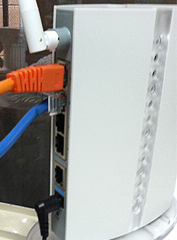 |
これでパソコンは今までどおり有線LANでインターネットできることを確認。
この時点ではアクセスポイントはただのHUBのようなものになってます。
もちろん、パソコンにLANカードを刺せば無線LANも当然使えます。
(今回はDSとの接続がメインですので割愛します。)
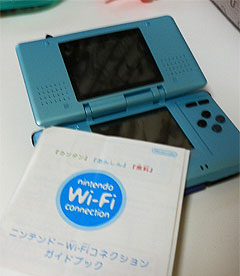
さて、NINTENDO-DSを登場させ「Wi-Fi設定」をしましょう。
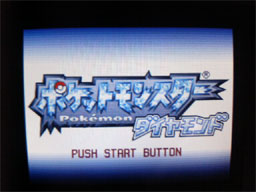
(1) ゲームソフトを立ち上げ(ここではポケモン)「Wi-Fi設定」を選択します。
 |
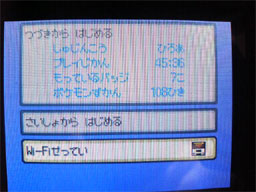 |
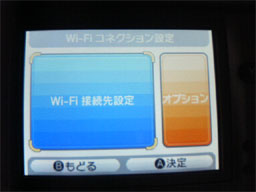
(2) すると「Wi-Fiコネクション設定」と出ますので青い「Wi-Fi接続先設定」をタッチ。
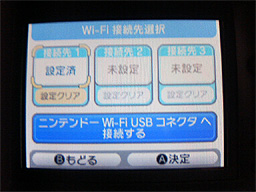
(3) 接続先は3つまで登録できます。空いている接続先1~3をタッチして進めます。
 |
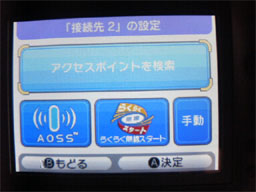 |
選択した接続先のアクセスポイントを探します。「アクセスポイントを検索」をタッチします。(画面下の『AOSS』や『らくらく無線スタート』はそれぞれバッファロー、NECの無線ルーターの仕様でセキュリティー設定込みで設定を始めます。今回はコレガですのでこちらは使えません。)
(4) すると「使用できるアクセスポイント探しています」と数秒メッセージが出て
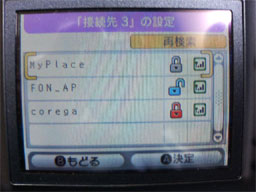
アクセスポイントの名前(SSID)が出てきます。今回は"corega"という名前のものが出てきます。
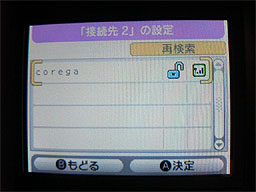
開いた南京錠の絵が出ます。これはセキュリティーが掛かっていない、という意味です。
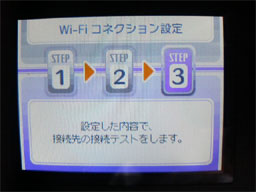
「~設定テストを開始します。」と出ますので「はい」をタッチします。
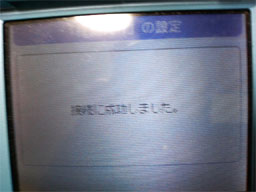
「接続テスト中・・・」「接続しました」と表示されればOKです。
これで無事、無線LANでDSがつながりました。ポケモンの交換や対戦も日本中、世界中でできるようになりました!
無線がちゃんとつながる距離の目安は半径10mでした。マンションならほぼどこでもゲームが可能です。1戸建でも同じ階なら大丈夫ではないでしょうか?
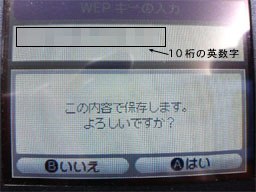
NINTENDO-DSは「WEP」というセキュリティー暗号に対応してます。それを利用すればこのアクセスポイントにつなげる機器を選別できます。方法はアクセスポイントで「WEP」セキュリティーを使う設定にし、任意の13桁の英数字をから10桁のアルファベット+数字混在のパスワードを作ってくれます。それを記録しておきます。そう設定したあと接続設定をすると上記写真16の南京錠がしまってますので同じ10桁パスワードを入力すれば接続できるようになります。またセキュリティのパスワード入力は1回すれば次回からはすぐ接続できます。
|
 |
このような無線アクセスポイントを取り付ける方法ならADSLからひかり電話やケーブルTV、有線に変える場合なんかでも差し替えるだけで使えます。
即、簡単に無線LAN環境でゲームをしたいという方は当方で作成した簡単マニュアルとブリッジ化したアクセスポイントを通信販売します。
こちらからご注文ください。
機種はそのときの最も安価なコレガもしくはバッファローのものになります。
セキュリティーはWEPにてパスワード作成しておきます。
◇ 上記設定で対応できない場合 → ADSLモデムがモデム機能のみ(フレッツADSLでモデム機種名がM,S,MS,SH,MN(一部可)の場合)の機種の場合でルータを別途ご用意されていないPC1台接続の環境の場合はルーター機能を使う設定になります。
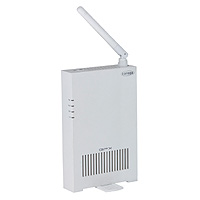
| 現在の機種(2007年2月現在) | |
| コレガ CG-WLBARGPXW | 定価7,770円 |
| ブリッジ化+DS接続マニュアル+送料=9,610円 | |
| 代引きも可能です(315円追加) | |
無線が飛びにくい鉄筋3階建てなどはハイパワータイプの無線APが必要です。
別途ご相談くださればアドバイスできると思います。
| 和興通信工業 株式会社 大阪市北区南森町2丁目3-25 (大成本城ビル2F) TEL (06)6311-6071(代) FAX (06)6311-5075 Web-info@wako-tsushin.com |